
Tout ce qu’il faut savoir sur l’entretien de votre HP 15 pouces avec des RAM
L’entretien régulier d’un ordinateur portable est essentiel pour garantir une performance optimale et prolonger sa durée de vie. Dans le cas des ordinateurs de la marque HP, particulièrement les modèles de 15 pouces, ce maintenance implique plusieurs aspects cruciaux, notamment l’entretien des éléments matériels comme la mémoire RAM. Cette composante joue un rôle vital dans le bon fonctionnement de l’appareil, affectant la rapidité et la capacité à gérer plusieurs tâches simultanément. Les utilisateurs, qu’ils soient professionnels ou particuliers, doivent prendre conscience des pratiques adéquates pour l’entretien de leur HP 15 pouces. Cela comprend des considérations sur le nettoyage interne, les procédures de diagnostic matériel et l’optimisation générale, tout en intégrant des éléments techniques d’installation et d’upgrade RAM. Les informations ci-dessous offrent un guide détaillé pour aider les utilisateurs à maintenir leur appareil dans un état optimal.
Importance de la mémoire RAM dans l’entretien de votre HP 15 pouces
La mémoire RAM est souvent considérée comme le cœur du fonctionnement d’un ordinateur. Pour un ordinateur portable HP 15 pouces, la RAM influence directement la performance du système. Plus la capacité de RAM est élevée, plus l’appareil sera capable de gérer des applications gourmandes en ressources tout en maintenant une vitesse de traitement satisfaisante. Typiquement, les modèles de HP 15 pouces sont équipés de 4 à 16 Go de RAM, selon les spécifications choisies lors de l’achat.
Pour comprendre l’impact de la mémoire RAM, il est utile de décomposer les différents types disponibles et leurs fonctions :
- RAM DDR4 : La norme actuelle pour les ordinateurs portables, offrant une vitesse accrue et une consommation d’énergie réduite.
- RAM SDRAM : Présente dans des modèles plus anciens, elle est moins performante que la DDR4.
- RAM LPDDR : Optimisée pour une consommation d’énergie minimale, souvent utilisée dans les ordinateurs portables ultra-mince.
Un processus d’upgrade RAM peut s’avérer nécessaire lorsque l’utilisateur constate un ralentissement lors de l’exécution de tâches multiples. Ce type d’upgrade est relativement simple et peut être réalisé si les utilisateurs disposent des outils et des instructions appropriés pour installer de la RAM supplémentaire.
Procédures d’upgrade RAM pour le HP 15 pouces
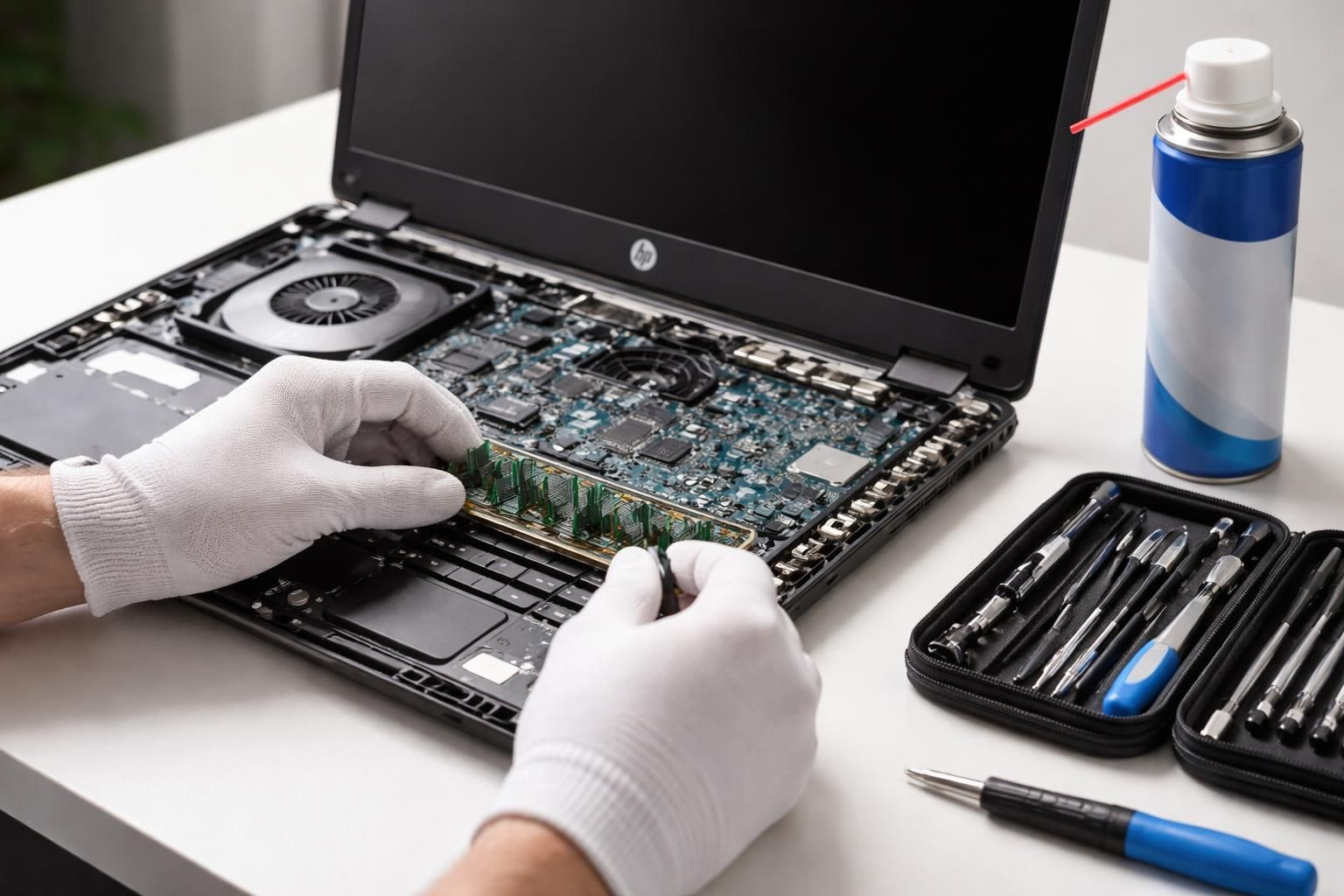
L’installation de nouvelles barrettes de RAM nécessite une préparation adéquate. Il est recommandé, avant de commencer, de vérifier si votre modèle supporte des mises à niveau en consultant la documentation technique ou le site du fabricant. Voici les étapes clés pour procéder à l’installation:
- Éteindre l’ordinateur et le débrancher de toute source d’alimentation.
- Ouvrir le capot arrière de l’ordinateur en utilisant un outil approprié pour éviter d’endommager les clips ou vis.
- Identifier les emplacements des barrettes de RAM déjà installées.
- Démonter les anciennes barrettes si nécessaire et insérer les nouvelles en s’assurant qu’elles sont bien enclenchées.
- Refermer le capot et démarrer l’ordinateur pour vérifier que le système reconnaît la nouvelle mémoire.
Un parfait alignement des contacts est essentiel pour assurer la connexion correcte des modules de RAM. Les utilisateurs devraient également prendre le temps d’effectuer un diagnostic matériel après l’installation pour confirmer que l’ordinateur reconnaît la nouvelle capacité de RAM.
Nettoyage interne : une étape indispensable
Le nettoyage interne est une étape cruciale pour l’entretien de votre HP 15 pouces. Une accumulation de poussière et de saleté peut entraîner une surchauffe, affectant ainsi la performance du processeur et de la mémoire RAM. Pour garantir un fonctionnement optimal, un nettoyage régulier est conseillé.
Outils et matériel nécessaires
Pour un nettoyage approfondi, il est judicieux de se munir de quelques outils :
- Un compresseur d’air : Idéal pour souffler la poussière accumulée dans les ventilateurs et les composants internes.
- Un chiffon en microfibres : Utilisé pour nettoyer délicatement les surfaces externes.
- Un aspirateur à main : Efficace pour éliminer les débris de l’extérieur sans endommager l’appareil.
- Des gants anti-statiques : Recommandés pour éviter les décharges électrostatiques pouvant endommager les composants internes.
Étapes du nettoyage interne
Voici les étapes à suivre pour effectuer un nettoyage interne efficace :
- Éteindre et débrancher l’appareil.
- Retirer le capot arrière pour accéder aux ventilateurs et à la carte mère.
- Utiliser le compresseur d’air pour souffler la poussière des ventilateurs et des dissipateurs thermiques.
- Essuyer délicatement les surfaces visibles avec le chiffon en microfibres.
- Refermer le capot et rebrancher l’appareil.
Un nettoyage régulier permet non seulement de maintenir la performance de l’ordinateur, mais également d’allonger sa durée de vie. Les utilisateurs doivent prendre en compte que la fréquence de nettoyage dépend de l’environnement dans lequel l’appareil est utilisé. Il est recommandé de le faire tous les six mois, ou plus souvent si l’ordinateur est utilisé dans des conditions de poussière.
Diagnostic matériel : une vérification nécessaire
Le diagnostic matériel est un autre aspect essentiel de l’entretien de votre HP 15 pouces. Des outils spécifiques permettent de détecter d’éventuels problèmes pouvant affecter la performance générale de l’ordinateur. Ces outils de diagnostic peuvent identifier des erreurs liées à la mémoire RAM, au disque dur et à d’autres composants critiques.
Outils de diagnostic disponibles
Plusieurs options se présentent pour effectuer des diagnostics matériels :
- HP Hardware Diagnostics : Un outil intégré disponible sur les ordinateurs HP qui permet de tester les composants de manière automatisée.
- MemTest86 : Un programme populaire pour tester la mémoire RAM, permettant de détecter des erreurs qui pourraient ralentir le système.
- CrystalDiskInfo : Indispensable pour surveiller l’état du disque dur, en checkant les températures et les erreurs potentielles.
Procédure de diagnostic efficace
La mise en œuvre d’un diagnostic matériel peut être structurée de la manière suivante :
- Accéder au logiciel de diagnostic depuis le menu démarrer ou en redémarrant l’ordinateur en mode diagnostic.
- Suivre les instructions à l’écran pour sélectionner les tests à réaliser, selon les composants choisis (RAM, disque dur, etc.).
- Analyser les résultats. En cas de défaillance, des recommandations seront fournies, telles que remplacements ou réparations.
Le diagnostic régulier permet non seulement de corriger les erreurs, mais aussi de prévenir les problèmes futurs, assurant ainsi une meilleure performance PC sur le long terme.
Optimisation générale de votre HP 15 pouces
Pour maximiser l’expérience d’utilisation, diverses procédures d’optimisation doivent être mises en œuvre. Ces actions incluent la gestion des applications, les mises à jour du système d’exploitation ainsi que des choix de configurations matérielles. Chacune de ces étapes contribue à améliorer le fonctionnement global de l’ordinateur.
Mises à jour et installation de logiciels
Les mises à jour régulières sont fondamentales. Les utilisateurs doivent s’assurer que leur système d’exploitation et les pilotes sont à jour. Une installation erronée de logiciels peut ralentir le système et engendrer des problèmes de compatibilité. Voici comment procéder :
- Ouvrir le menu de mise à jour de votre système.
- Installer toutes les mises à jour disponibles.
- Redémarrer l’ordinateur si cela est demandé.
Gestion des applications et des tâches en arrière-plan
De même, une gestion efficace des applications est cruciale. Limiter le nombre d’applications s’exécutant en arrière-plan aide à économiser de la mémoire et à fluidifier les opérations. Un logiciel de gestion des tâches permet de visualiser quelles applications consomment le plus de ressources.
En suivant ces conseils, les utilisateurs seront en mesure de maintenir leur ordinateur dans un état optimal, réduisant ainsi les risques de panne et améliorant l’efficacité générale de leur HP 15 pouces.
Meilleures pratiques de maintenance pour un HP 15 pouces
Pour garantir un entretien régulier de votre HP 15 pouces, plusieurs meilleures pratiques doivent être intégrées dans votre routine. Ces habitudes visent à rallonger la durée de vie de l’appareil tout en maintenant une bonne performance.
Conseils de nettoyage externes
Des nettoyages réguliers de l’extérieur de l’ordinateur, incluant l’écran, le clavier et le boîtier, sont également recommandés :
- Utiliser des lingettes adaptées pour écran afin d’éviter les traces.
- Ne pas négliger le clavier, un simple dépoussiérage peut éviter une accumulation de saleté.
- Veiller à la propreté des ports USB et HDMI, ménager leur fonctionnalité.
Précautions à observer
Assurer la protection de l’appareil est également essentiel. Éviter de l’utiliser sur des surfaces molles telles que des lits ou coussins augmente le risque de surchauffe. Il est conseillé d’utiliser un support adéquat pour l’optimisation de l’air circulant. En outre, un logiciel antivirus à jour est indispensable pour protéger le système des risques informatiques.
En prenant en considération ces bonnes pratiques, l’utilisateur peut s’assurer que son HP 15 pouces reste en bon état de fonctionnement pendant de nombreuses années.
| Pratique de maintenance | Fréquence recommandée |
|---|---|
| Nettoyage interne | Tous les 6 mois |
| Diagnostics matériels | Chaque trimestre |
| Mise à jour du système | Mensuelle |
| Nettoyage externe | Hebdomadaire |
| Vérification de l’espace disque | Mensuelle |