

Tactile Asus qui ne répond plus : solutions rapides à tester
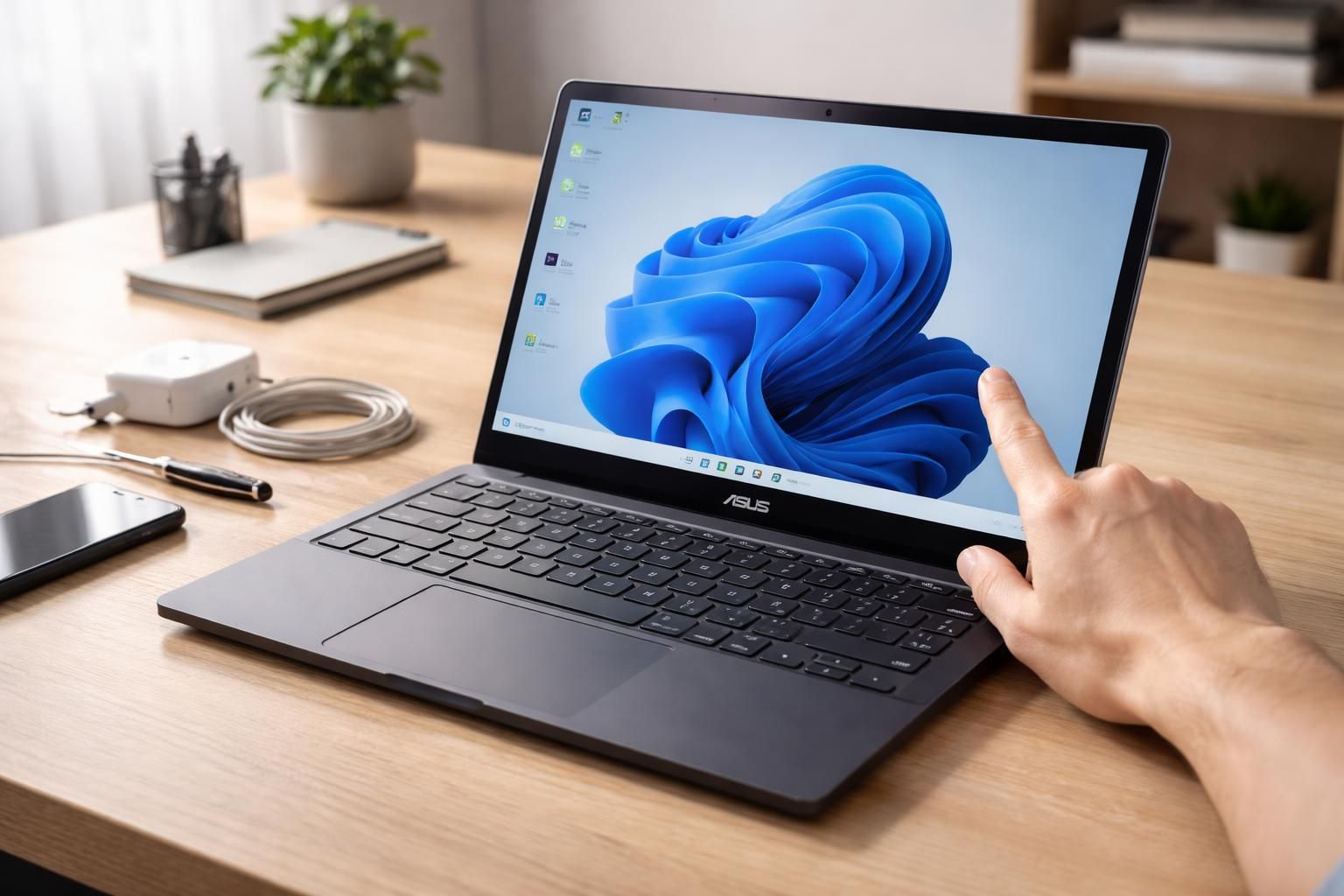
Les problèmes d’écran tactile sur les tablettes et ordinateurs portables Asus peuvent survenir à tout moment, souvent sans avertissement. Un écran tactile qui ne répond plus peut provoquer frustration et perte de productivité pour l’utilisateur. Lorsque la technologie, censée simplifier nos interactions, devient un obstacle, il est essentiel d’identifier rapidement les causes possibles et d’adopter des solutions pratiques. Pour ce faire, ce guide présente un ensemble de méthodes efficaces pour diagnostiquer et résoudre les problèmes liés aux dispositifs tactiles d’Asus. Des causes courantes aux astuces de dépannage, en passant par des solutions durables, cet article vous fournit les informations nécessaires pour retrouver un fonctionnement normal de votre équipement. Avec une approche claire et structurée, même les utilisateurs les moins expérimentés devraient pouvoir rétablir la fonctionnalité de leur appareil.
Compréhension des causes de l’inefficacité de l’écran tactile
Avant de plonger dans les solutions, il est essentiel de comprendre pourquoi votre écran tactile Asus présente des problèmes. Plusieurs raisons techniques peuvent expliquer pourquoi un écran tactile ne fonctionne plus, et déterminer la cause réelle est la première étape pour appliquer une solution efficace.
Désactivation involontaire
L’une des raisons les plus fréquentes de dysfonctionnement est la désactivation accidentelle de l’écran tactile. Sur de nombreux modèles Asus, un raccourci clavier peut facilement désactiver cette fonction. Par exemple, la combinaison Fn+F9 est souvent utilisée à cet effet. Il est crucial de vérifier si cette combinaison a été activée involontairement. Sur d’autres marques, ce raccourci peut varier mais, dans l’ensemble, il est prudent de vérifier les configurations de touches pour s’assurer que tout est en ordre.
Problèmes de pilotes
Un autre facteur déterminant peut être l’état des pilotes tactiles. Les pilotes obsolètes, endommagés ou manquants peuvent conduire à des problèmes de fonctionnement. Ces logiciels sont responsables de la communication entre le matériel et le système d’exploitation. La mise à jour ou la réinstallation des pilotes de votre écran tactile peut souvent régler ce type de problème. Sur le site d’Asus, des instructions claires concernant l’obtention des dernières mises à jour peuvent généralement être trouvées.
Conflits avec des périphériques externes
Parfois, la connexion d’une souris externe ou d’autres périphériques peut désactiver le pavé tactile ou l’écran tactile. Cette fonctionnalité vise à éviter des mouvements accidentels lorsque d’autres dispositifs de pointage sont en usage. Il est recommandé de déconnecter tous les périphériques externes et de vérifier si l’écran répond à nouveau sans eux.
Problèmes de configuration système
Des erreurs de configuration dans le système d’exploitation Windows peuvent également être en cause. Dans certaines situations, le pavé tactile est désactivé dans les paramètres ou les fonctionnalités peuvent avoir été modifiées accidentellement, donnant l’impression qu’il ne fonctionne pas correctement. Une recherche dans les paramètres de Windows pour vérifier l’état et la configuration de l’écran tactile est conseillée.
Défaillance matérielle
Dans les cas extrêmes, des problèmes matériels peuvent être la cause des dysfonctionnements. Des composants internes endommagés ou des connexions défectueuses peuvent nécessiter l’intervention d’un technicien pour évaluation et réparation.
Solutions rapides pour réactiver votre écran tactile Asus
Une fois que les causes potentielles sont identifiées, il est temps de passer aux solutions. Les méthodes suivantes sont testées et approuvées pour résoudre la plupart des problèmes d’écran tactile.
Vérifier le raccourci clavier
La première étape consiste à vérifier si l’écran tactile a été désactivé par un raccourci clavier. Pour ce faire :
- Localisez le symbole représentant un pavé tactile sur les touches de fonction (F1 à F12).
- Appuyez simultanément sur la touche Fn et la touche comportant le symbole tactile.
- Un message de confirmation peut apparaître pour indiquer que le pavé ou l’écran tactile a été réactivé.
Redémarrer l’appareil
Souvent, un simple redémarrage peut restaurer la fonctionnalité de l’écran tactile. Il suffit de :
- Fermer tous les programmes en cours.
- Cliquez sur le menu Démarrer, puis choisissez « Redémarrer ».
- Si l’appareil ne répond pas, maintenir le bouton d’alimentation enfoncé pendant 10 secondes pour forcer l’arrêt, puis le rallumer.
Vérification des paramètres de Windows
Il est aussi essentiel de vérifier que l’écran tactile est bien activé dans les paramètres de Windows :
- Accédez aux Paramètres avec Windows+I.
- Cliquez sur « Périphériques » puis « Écran tactile » dans le menu de gauche.
- Vérifiez que le commutateur est en position « Activé ».
Déconnexion des périphériques externes
Afin d’éliminer les conflits potentiels, débranchez tous les périphériques externes de votre appareil, y compris les souris et claviers USB. Après cela, redémarrez votre ordinateur pour tester à nouveau la réactivité de l’écran tactile.
Réinstaller les pilotes tactiles
Si les solutions simples n’ont pas fonctionné, la mise à jour ou la réinstallation des pilotes est souvent efficace :
- Ouvrez le Gestionnaire de périphériques.
- Localisez votre dispositif tactile dans les catégories « Souris » ou « Périphériques d’interface humaine ».
- Faites un clic droit et choisissez « Mettre à jour le pilote ». Procédez également à la désinstallation suivie d’une redémarrage si nécessaire.
Diagnostic approfondi de l’écran tactile
Pour des problèmes persistants, un diagnostic complet peut être nécessaire. Cela inclut l’usage d’outils intégrés de Windows et certaines vérifications manuelles qui peuvent mettre en lumière des problèmes plus complexes.
Utiliser les outils de résolution de problèmes de Windows
Windows offre des outils qui peuvent repérer et résoudre les problèmes matériel :
- Accéder à « Mise à jour et sécurité » dans les paramètres.
- Sélectionner « Résolution des problèmes » et cliquer sur « Matériel et périphériques ».
- Exécutez l’utilitaire de résolution des problèmes pour analyser votre appareil.
Vérification des paramètres du BIOS
Il est possible que le pavé tactile soit désactivé au niveau du BIOS. Pour vérifier cela :
- Redémarrer votre ordinateur et appuyer sur la touche d’accès au BIOS (habituellement F2 ou Suppr selon le modèle).
- Recherchez les options relatives aux périphériques d’entrée et assurez-vous que l’option tactile est activée.
Créer un nouveau compte utilisateur
Enfin, le problème pourrait être lié à votre profil utilisateur. La création d’un nouveau compte peut parfois éviter ce type de désagrément. Vous pouvez le faire depuis les paramètres de Windows en vous rendant dans « Comptes » et ajouter un nouvel utilisateur.
Réinitialisation : une solution de dernier recours
Si toutes les solutions évoquées échouent, la réinitialisation de votre appareil peut s’avérer nécessaire. C’est une option à envisager lorsque les autres méthodes de dépannage n’ont pas apporté de résultats satisfaisants. Avant d’effectuer cette opération, assurez-vous d’avoir sauvegardé vos données importantes.
Procédure de réinitialisation
La réinitialisation d’un appareil Asus est relativement simple :
- Accédez à « Paramètres » puis à « Système ».
- Sélectionnez « Réinitialiser ce PC » et choisissez les options souhaitées.
- Confirmez le processus et attendez que l’appareil termine la réinitialisation.
Considérations à prendre en compte
Avant de procéder à une réinitialisation d’usine, il est essentiel de vérifier la garantie et de se demander si une réparation alternative peut être envisagée. Pour cela, il peut être avantageux de consulter un professionnel du dépannage afin d’évaluer les options disponibles.
| Type de réparation | Coût moyen (€) | Durée estimée | Remarques |
|---|---|---|---|
| Réinstallation des pilotes | 20-50 € | 1 heure | Souvent géré par l’utilisateur, peu coûteux. |
| Réinitialisation complète | Variable selon le modèle | 30 minutes | Avis de sauvegarder les données. |
| Réparation matérielle | 80-200 € | 1-3 heures | À considérer si l’appareil est hors garantie. |
Prévention des problèmes futurs d’écran tactile
Une bonne maintenance préventive peut réduire considérablement la survenue des problèmes tactiles. Cela inclut des mises à jour régulières et un usage approprié de l’appareil.
Maintenance régulière des pilotes
Effectuer des mises à jour fréquentes des pilotes est crucial pour garantir que votre appareil fonctionne correctement. La consultation des sites d’Asus pour les mises à jour de pilotes et de firmware peut aider à prévenir d’éventuels problèmes.
Nettoyage de l’écran et du pavé tactile
Un entretien physique de votre appareil est également nécessaire. Un nettoyage régulier avec des matériaux appropriés peut améliorer la réactivité de votre écran tactile. Utiliser un chiffon en microfibre légèrement humide est recommandé.
Observation des signes de dysfonctionnement
Écouter votre appareil et observer les signes précurseurs de dysfonctionnement peut permettre d’agir rapidement. Si votre écran tactile présente des comportements étranges, il est conseillé d’intervenir dès que possible pour éviter un problème majeur.