

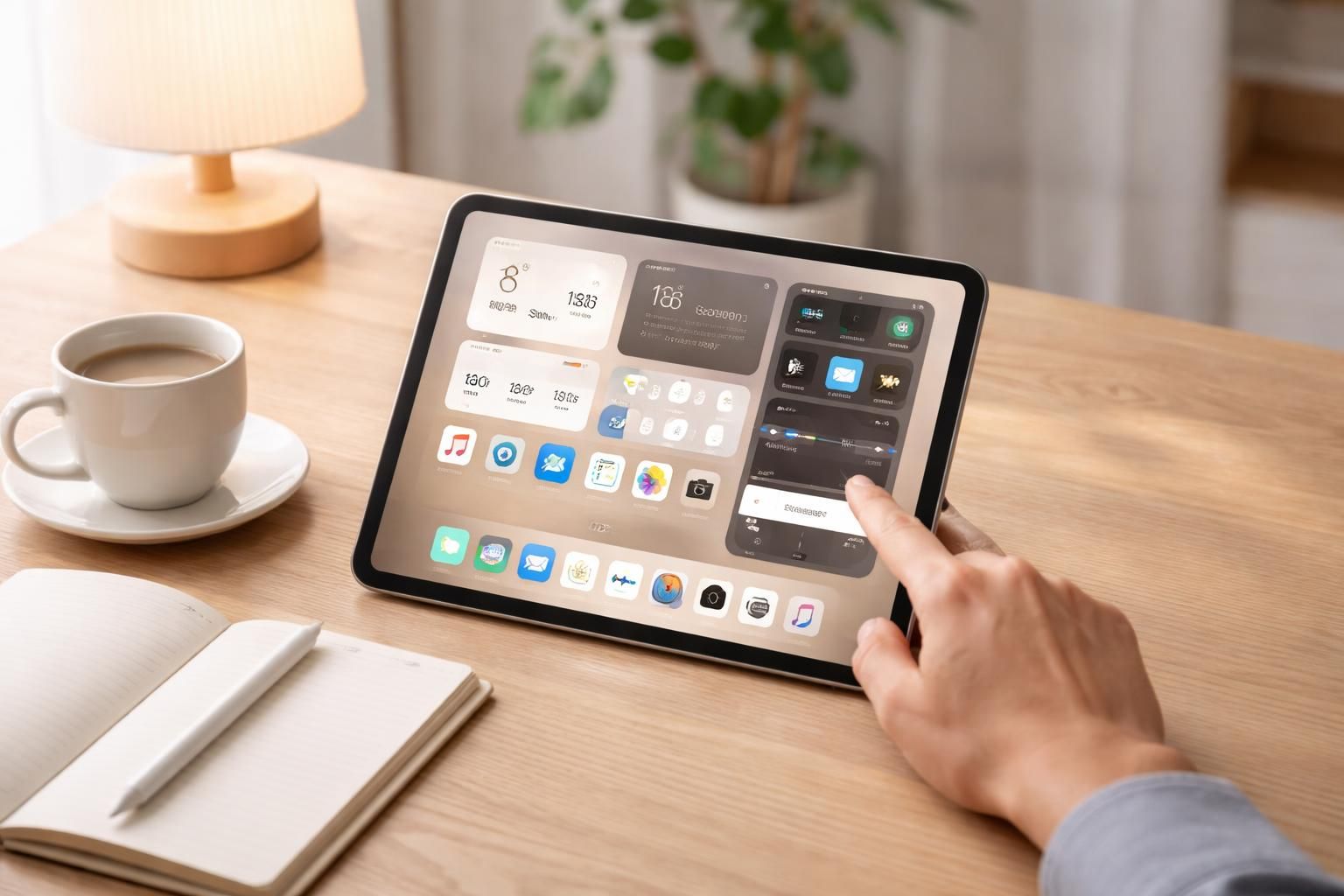
Dans le monde numérique d’aujourd’hui, posséder un iPad ne suffit pas ; encore faut-il savoir le configurer correctement pour optimiser son utilisation. Que ce soit pour des missions professionnelles ou des loisirs, un iPad bien configuré enrichit l’expérience utilisateur par sa simplicité d’accès et d’utilisation. Écran, son, notifications et widgets constituent les éléments fondamentaux à prendre en main pour bénéficier pleinement de cette technologie. La configuration d’un iPad peut sembler ardue pour certains utilisateurs, mais avec les bonnes instructions, cela devient un jeu d’enfant. Chaque étape doit être réalisée de manière soignée pour que l’appareil puisse répondre aux attentes de chacun. Cet article se propose d’explorer les différentes étapes de configuration pour garantir une expérience fluide et enrichissante.
Premières étapes pour configurer votre iPad
Pour configurer un nouvel iPad, il est crucial de suivre un processus bien défini. La première étape consiste à allumer l’appareil en maintenant le bouton supérieur enfoncé jusqu’à ce que le logo Apple apparaisse. L’écran de démarrage, affichant le message « Bonjour », invite l’utilisateur à commencer les réglages. Il est également recommandé de vérifier que l’on dispose d’une connexion Wi-Fi stable, car cette dernière est essentielle pour continuer le processus de configuration.
Au démarrage, l’utilisateur doit sélectionner sa langue et son pays ou région. Cela permet de s’assurer que toutes les fonctionnalités, notamment la localisation et le format de données, s’adaptent aux préférences locales. Ensuite, deux options se présentent aux utilisateurs : configurer manuellement ou utiliser le démarrage rapide. Le démarrage rapide se révèle particulièrement utile si l’on possède déjà un autre appareil iOS, permettant une configuration instantanée. Dans le cas où l’utilisateur choisit la configuration manuelle, il devra sélectionner son réseau Wi-Fi et entrer le mot de passe correspondant.
Un aspect souvent négligé est la sauvegarde des données. Si l’utilisateur souhaite transférer des informations depuis un ancien appareil, il doit être prêt avec la sauvegarde adéquate. La sauvegarde peut être réalisée via iCloud ou un ordinateur. Si la sauvegarde n’est pas pratique, il est possible de configurer l’iPad en tant que nouvel appareil, mais cela implique de transférer plus tard des données via des outils comme iTunes.
Configurer l’écran et les paramètres d’affichage
L’écran de l’iPad est un élément fondamental qui influence l’expérience utilisateur. Une fois connecté au réseau Wi-Fi et après avoir effectué les choix de langue et de région, l’utilisateur doit configurer ses préférences d’affichage. Cette étape inclut le choix de la luminosité, le mode sombre ou clair, ainsi que la taille du texte. Ces options personnalisent la manière dont l’utilisateur interagit avec l’interface. En général, la luminosité doit être ajustée selon les conditions d’éclairage ambiant pour éviter la fatigue oculaire.
Il est également possible de configurer la fonction True Tone, qui permet à l’appareil d’adapter les couleurs de l’écran selon la lumière ambiante. Cela peut substantiellement améliorer le confort visuel lors de l’utilisation prolongée de l’appareil. Cette personnalisation de l’affichage est d’autant plus utile pour les utilisateurs ayant des besoins particuliers en matière de vision.
Pour ce faire, l’utilisateur doit naviguer dans les paramètres d’affichage, où il peut également activer la fonction Night Shift. Cette dernière réduit la lumière bleue émise par l’écran le soir, améliorant ainsi la qualité du sommeil. Ainsi, configurer un iPad ne se limite pas à l’utilisateur courant, mais peut s’appliquer à une diversité de besoins en matière d’affichage.
Réglages du son et notifications
Un bon réglage du son est crucial pour tirer le meilleur parti des fonctionnalités multimédias de l’iPad. Dans les paramètres, l’utilisateur peut ajuster le volume, choisir des sons pour les notifications, et configurer la tonalité des alertes. Il est aussi recommandé d’explorer les paramètres audio pour ressentir pleinement l’expérience sonore promise par l’appareil. Par ailleurs, la sélection des sons doit être faite en tenant compte des situations dans lesquelles l’iPad est souvent utilisé, que ce soit en milieu professionnel ou privé.
Une fois les paramètres sonores configurés, il est temps de s’attaquer aux notifications. Les notifications font partie intégrante de l’expérience utilisateur, qu’elles soient liées aux applications de messagerie, aux réseaux sociaux, ou à des mises à jour. Il est conseillé de personnaliser les alertes selon l’importance de chaque application. Pour ce faire, l’utilisateur peut accéder aux paramètres des notifications pour choisir comment, quand et où les alertes apparaissent. L’option de désactiver certaines notifications peut s’avérer utile pour éviter d’être distrait par des alertes non pertinentes.
Le paramétrage des sons et des notifications joue également un rôle dans le bien-être numérique de l’utilisateur. En désactivant les notifications superflues, on peut réduire le stress causé par un trop grand nombre d’alertes, permettant ainsi une utilisation plus ciblée de l’appareil. Les utilisateurs soucieux de minimiser leur temps d’écran ou d’améliorer leur concentration bénéficieront grandement de ces personnalisations.
Personnalisation des widgets pour une interface optimale
Les widgets offrent une façon unique de personnaliser l’interface d’un iPad et de rendre l’accès à certaines fonctionnalités plus direct. L’utilisateur peut ajouter des widgets sur l’écran d’accueil pour afficher des informations en temps réel, comme la météo ou les actualités. Ce type de personnalisation permet de maximiser l’efficacité et de répondre aux besoins quotidiens sans nécessiter d’ouvrir chaque application individuellement.
Ajouter un widget se fait de manière intuitive. En maintenant son doigt sur l’écran d’accueil, l’utilisateur peut accéder à la galerie de widgets. À partir de là, il est possible de faire glisser les widgets désirés sur l’écran. L’appareil propose également des suggestions basées sur l’utilisation courante, ce qui facilite le choix et l’ajout. Les widgets peuvent être redimensionnés selon les besoins, ce qui permet de créer une interface plus agréable visuellement et fonctionnellement.
En variant les types de widgets, on obtient une interface équilibrée entre esthétique et pertinence fonctionnelle. Pour ceux qui utilisent souvent certaines applications, comme les calendriers ou les services de musique, les widgets permettent un accès rapide à ces fonctionnalités. Une fois configurés, les widgets transforment le bureau de l’iPad en un tableau de bord personnalisé qui améliore l’expérience utilisateur globale.
Trucs et astuces pour simplifier l’utilisation de l’iPad
En plus des réglages de base, des astuces supplémentaires peuvent contribuer à simplifier l’utilisation quotidienne de l’iPad. Par exemple, l’activation de la fonction « Accès facilité » permettra à l’utilisateur d’accéder rapidement à certaines options sans avoir à naviguer à travers plusieurs menus. Cela peut être particulièrement utile pour les utilisateurs qui utilisent leur appareil pour des tâches spécifiques ou qui ont besoin d’un accès rapide à certaines fonctionnalités.
Une autre option précieuse est le « Centre de contrôle », qui offre un accès rapide à de nombreuses fonctionnalités essentielles telles que le Wi-Fi, le Bluetooth, ou la luminosité de l’écran. L’accès rapide à ces paramètres peut grandement améliorer l’efficacité, en permettant de gérer l’expérience de manière plus fluide. Pour activer ou désactiver certaines fonctionnalités rapidement, il suffit de faire glisser l’écran vers le bas depuis le coin supérieur droit.
Il est également conseillé d’utiliser Siri pour les tâches répétitives, telles que la programmation de rappels ou l’envoi de messages. Cela non seulement simplifie l’interaction avec l’appareil, mais permet également de tirer profit pleinement des capacités avancées de l’assistant vocal. Finalement, la consultation régulière des paramètres pour optimiser les réglages de l’iPad garantit une utilisation fluide et adaptée aux besoins de l’utilisateur.
Utiliser l’iPad pour le travail : configurations spécifiques
Préparer un iPad pour des objectifs professionnels requiert une attention particulière. Il est important de configurer des applications spécifiques permettant une gestion efficace des tâches quotidiennes. Les applications comme Microsoft Office, Slack, ou des outils de gestion de projet comme Trello sont essentielles pour les utilisateurs professionnels. Ces applications doivent être téléchargées et configurées dans le cadre de l’utilisation de l’iPad au travail.
La synchronisation avec des comptes de messagerie et des calendriers est également cruciale. En intégrant des comptes tels que Outlook ou Google, il est possible d’assurer que tous les rendez-vous et emails soient accessibles sur l’iPad. Cela permet de garder une vue d’ensemble de ses activités professionnelles, tout en offrant la flexibilité d’un appareil mobile. Il est impératif que le code d’accès et les paramètres de sécurité soient appropriés pour protéger les données sensibles.
Certaines entreprises recommandent également l’utilisation de VPN pour garantir la sécurité des connections sur le lieu de travail, surtout lorsque l’accès se fait via des réseaux Wi-Fi publics. Ces précautions permettent d’assurer une expérience professionnelle à la fois efficace et sécurisée. En fonctionnant de manière optimisée, l’iPad devient un outil incontournable pour les professionnels, offrant une solution monétique dans la gestion de leur temps et de leur productivité.
Secourir l’iPad : maintenance et dépannages
Une fois la configuration initiale effectuée, il est essentiel de penser à la maintenance de l’iPad pour prolonger sa durée de vie et maintenir des performances optimales. Cela inclut des mises à jour régulières du système d’exploitation, qui permettent d’améliorer la sécurité et d’ajouter de nouvelles fonctionnalités. Les mises à jour se font généralement automatiquement, mais il est recommandé de les vérifier manuellement de temps à autre pour ne rien manquer.
En cas de problèmes techniques, il est souvent possible de restaurer l’iPad à partir d’une sauvegarde. Cela peut se faire via iTunes ou par le biais d’iCloud, si une sauvegarde a été réalisée au préalable. Le dépannage de l’iPad, comprenant la vérification des paramètres réseau ou de gestion des mémoires, est essentiel pour régler rapidement d’éventuels soucis techniques que les utilisateurs pourraient rencontrer.
Pour les entreprises ayant une flotte d’iPads, envisager un entretien régulier et des audits préparés par des professionnels peut être une option judicieuse. Des services comme les audits professionnels et les services de maintenance peuvent s’avérer bénéfiques pour s’assurer que chaque appareil est en bon état et qu’il fonctionne efficacement. En investissant dans ce type de service, les entreprises garantissent à leurs collaborateurs un outil fiable et performant.
| Fonctionnalité | Importance | Méthode de configuration |
|---|---|---|
| Écran | Facilite la lecture et l’interaction | Paramètres > Affichage |
| Son | Améliore l’expérience sonore générale | Paramètres > Son |
| Notifications | Gère les alertes d’application | Paramètres > Notifications |
| Widgets | Accès rapide à l’information | Personnaliser l’écran d’accueil |
| Sécurité | Protège l’appareil et les données | Paramètres > Sécurité |