Guide pour installation d’applis sur smart TV Samsung par USB
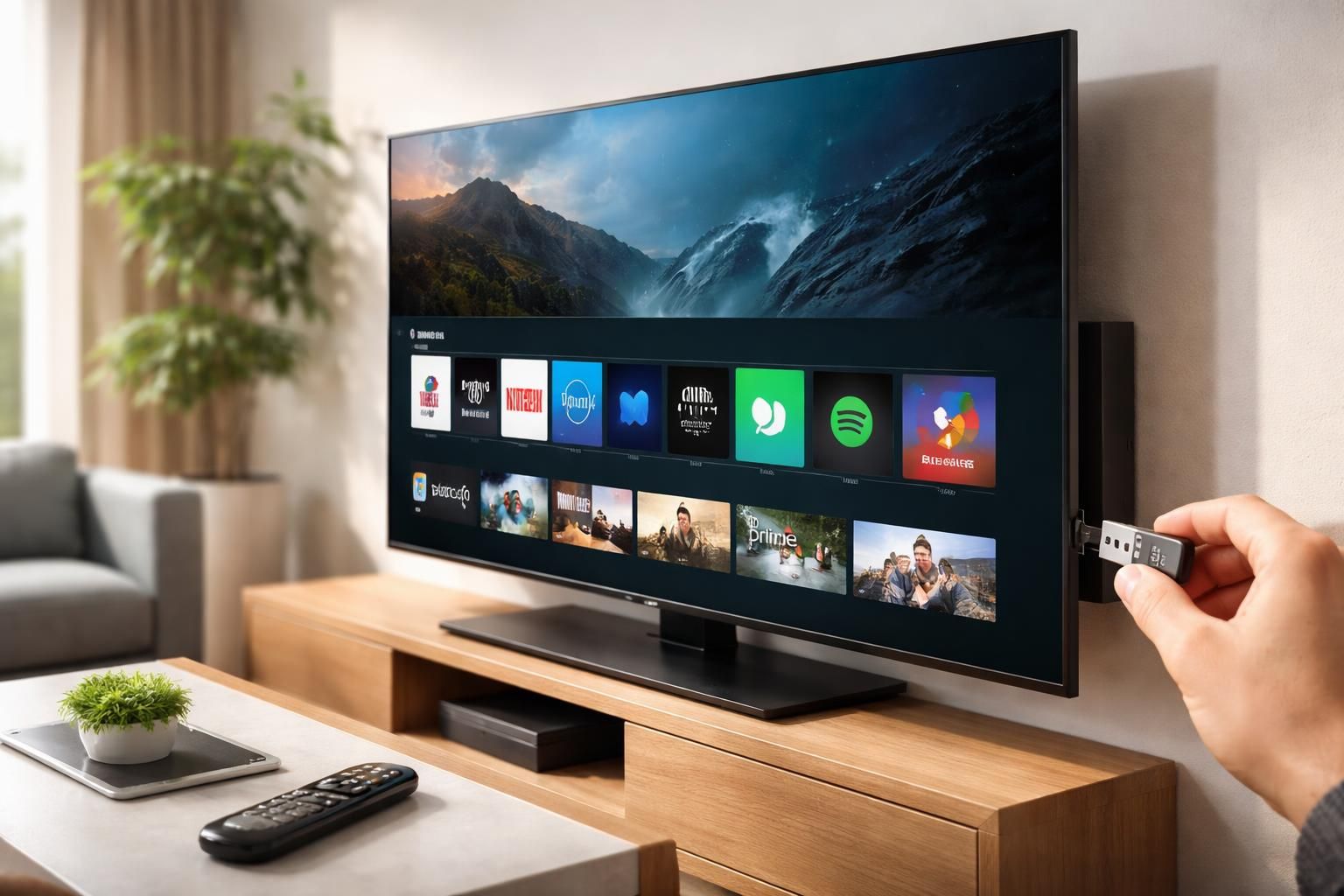
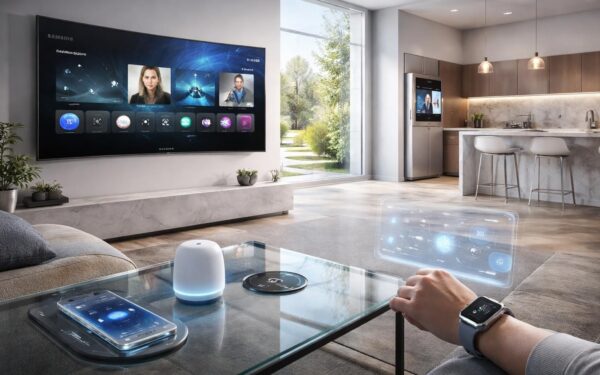
Dans un monde où les contenus numériques occupent une place prépondérante, les téléviseurs intelligents offrent une plateforme idéale pour accéder à une variété de services et d’applications. Les utilisateurs de Smart TV Samsung, souvent confrontés à des limitations concernant le téléchargement d’applications, peuvent néanmoins contourner ces obstacles. L’installation d’applications via une clé USB est une méthode accessible qui permet d’étendre les fonctionnalités de votre téléviseur. Ce guide pratique vous donnera toutes les étapes nécessaires pour réaliser cette installation, avec un accent particulier sur les paramètres à configurer, les précautions à prendre, et les types d’applications à envisager. Découvrez comment transformer votre smart TV en un espace de divertissement enrichi par des applications qui ne sont pas disponibles sur le magasin officiel.
Sommaire de l'article
masquer
Comprendre la compatibilité de votre Smart TV Samsung
Avant de se lancer dans l’installation d’applications via USB, il est primordial de vérifier la compatibilité de votre smart TV Samsung. Les modèles récents fonctionnent généralement sous l’OS Tizen, ce qui garantit une expérience utilisateur fluide, mais peut également restreindre le téléchargement d’applications tierces. Pour s’assurer qu’un fichier APK soit compatible, il est conseillé de consulter la version de l’OS de votre téléviseur. En règle générale, la plupart des applications Android nécessitent une version récente d’Android, ce qui peut ne pas correspondre à Tizen. Ainsi, identifier si l’application désirée a été développée pour Tizen ou si elle peut être exécutée sur un émulateur est un passage crucial.
De plus, l’utilisation de fichiers APK mal adaptés peut provoquer des erreurs d’installation. Pour éviter toute complication, il est utile de lire les commentaires et les avis d’autres utilisateurs sur les forums dédiés ou les sites de téléchargement d’APK. Cela vous avertira des problèmes potentiels, de la compatibilité des applications, et des meilleures pratiques pour réussir l’installation. En somme, une bonne préparation est la clé pour une installation réussie.
Étapes préliminaires avant l’installation d’applications via USB
Avant de pouvoir installer une application via USB, il est nécessaire de préparer votre smart TV Samsung. La première étape consiste à activer les « Sources inconnues » dans les paramètres de votre téléviseur. Cette option est essentielle, car elle permet le téléchargement d’applications qui ne proviennent pas du magasin officiel. Pour faire cela, suivez ces instructions :
- Accédez au menu des Paramètres de votre TV.
- Allez dans l’onglet Personnel.
- Sélectionnez le sous-menu Sécurité.
- Trouvez l’option Sources inconnues et activez-la.
Une fois cette option activée, vous devez également activer le Mode Développeur. Cette étape est cruciale pour permettre à votre téléviseur de reconnaître et d’accepter les fichiers APK. Voici comment procéder :
- Retournez dans le menu des Paramètres.
- Ouvrez le Smart Hub.
- Accédez à Applications.
- Entrez le code PIN de votre téléviseur (généralement 0000).
- Passer la ligne Mode développeur sur « On ».
- Renseignez votre adresse IP.
- Redémarrez votre téléviseur.
Ces étapes vous prépareront efficacement à l’installation d’applications.
Le processus de téléchargement et de transfert du fichier APK
Après avoir configuré votre Smart TV pour autoriser les installations d’applications tierces, il est temps de télécharger le fichier APK de l’application que vous souhaitez installer. Ce fichier peut être trouvé sur divers sites internet de confiance. Pour ce faire, recherchez l’application souhaitée et téléchargez le fichier au format APK. Assurez-vous que ce fichier est à jour pour éviter les incompatibilités.
Une fois le fichier APK téléchargé, la prochaine étape est de le transférer sur votre clé USB. Insérez la clé USB dans votre ordinateur et copiez-y le fichier APK, en veillant à ce qu’il soit au format correct. Si le fichier est compressé, assurez-vous de le décompresser avant le transfert. Après la copie, retirez correctement la clé USB de votre ordinateur, puis insérez-la dans le port USB de votre smart TV Samsung.
Lors de l’insertion de la clé USB, l’installation devrait démarrer automatiquement. Si cela ne se produit pas, vous devrez utiliser un gestionnaire de fichiers, que vous pouvez télécharger depuis le magasin d’applications de la Smart TV, pour localiser et lancer le fichier APK manuellement.
Installer l’application sur votre Smart TV
Après avoir localisé le fichier APK via le gestionnaire de fichiers, lancez simplement le processus d’installation. Suivez attentivement les instructions affichées à l’écran. Selon la taille de l’application, cette installation peut prendre quelques minutes. Durant cette phase, il peut vous être demandé d’accepter certaines conditions d’utilisation. Il est important de lire ces conditions pour comprendre les permissions que vous accordez à l’application.
Il est possible que des alertes de sécurité apparaissent lors de l’installation, vous informant des risques potentiels liés aux applications provenant de sources inconnues. Cette étape est habituelle, surtout lorsque l’installation se fait via le mode développeur. Si vous êtes sûr de la provenance et de la sécurité de votre fichier APK, poursuivez l’installation. Une fois celle-ci terminée, une notification apparaîtra, indiquant que l’application a été installée avec succès.
Les meilleures pratiques pour optimiser l’utilisation de vos applications sur Smart TV
Maintenant que vous avez réussi à installer l’application de votre choix, il est important d’adopter certaines pratiques pour maximiser son efficacité. Tout d’abord, vérifiez régulièrement les mises à jour de l’application. Les mises à jour sont cruciales, car elles non seulement apportent de nouvelles fonctionnalités, mais corrigent également des bugs et améliorent la sécurité de l’application.
De même, un entretien régulier de votre smart TV Samsung permet de garantir une performance optimale. Cela inclut le nettoyage du cache des applications, ce qui peut libérer de l’espace de stockage et améliorer la vitesse de l’appareil. Dans le menu des paramètres, vous pouvez trouver l’option pour gérer le stockage et le cache de chaque application installée.
Enfin, soyez conscient de l’impact de l’utilisation de certaines applications sur la bande passante de votre réseau. Si vous utilisez des applications de streaming, par exemple, veillez à ce que votre connexion internet soit suffisante pour éviter les interruptions. Votre expérience de smart TV en sera d’autant plus agréable.
Les types d’applications recommandées pour Smart TV Samsung
Lors de l’installation d’applications via USB, il est essentiel de choisir celles qui répondent le mieux à vos envies et besoins. Voici quelques catégories d’applications à envisager :
- Applications de streaming : Netflix, Prime Video, et autres offrent une vaste bibliothèque de films et séries.
- Applications de jeux : Idéales pour les amateurs de jeux vidéo, permettez-vous de jouer à des titres qui ne sont pas disponibles sur le magasin officiel.
- Applications de musique : Spotify ou Deezer peuvent transformer votre téléviseur en véritable station de musique.
- Applications de gestion de fichiers : Des applications comme ES File Explorer facilitent la gestion et le transfert de fichiers.
- Applications éducatives : Ces applications peuvent transformer l’apprentissage à distance en une expérience interactive.
Veillez à toujours vous assurer qu’il s’agit d’applications sécurisées et approuvées par d’autres utilisateurs, surtout si elles ne proviennent pas du magasin d’applications Samsung.
Comment résoudre les problèmes courants liés à l’installation d’applications sur Smart TV
Il se peut que lors de l’installation d’applications, plusieurs problèmes surviennent. L’un des problèmes les plus fréquents est l’erreur « Application non installée », qui peut survenir pour plusieurs raisons. D’abord, vérifiez que votre fichier APK est correctement téléchargé et compatible avec votre version de Tizen.
Parfois, le message d’erreur peut également indiquer que l’application requiert des permissions que vous n’avez pas accordées. Dans ce cas, retournez dans les paramètres de votre smart TV Samsung, pour régler les paramètres de sécurité et permissions d’application. Il peut également s’avérer utile de réinitialiser le téléviseur ou de réaliser un hard reboot si l’installation semble bloquée.
Autre défi potentiel, la lenteur des téléchargements et installations. Cela indique souvent une connexion internet instable. Assurez-vous que votre réseau est suffisamment rapide pour supporter les téléchargements. Tester votre connexion via d’autres appareils peut également donner un bon aperçu de la situation.
Les précautions à prendre lors de l’installation d’applications tierces
Installer des applications tierces sur votre smart TV Samsung apporte des avantages, mais requiert également une attention particulière. L’une des précautions principales concerne la source du fichier APK. Téléchargez uniquement à partir de sites de confiance, car des fichiers provenant de sources non vérifiées peuvent contenir des malwares ou des virus. Cela peut compromettre non seulement votre téléviseur, mais aussi votre réseau domestique.
Il est également conseillé de maintenir un logiciel antivirus à jour, même sur votre téléviseur, si possible. Cela aide à détecter et à bloquer les menaces potentielles. De plus, gardez un œil sur les permissions demandées par les applications que vous téléchargez. Certaines applications peuvent demander des accès non nécessaires qui pourraient nuire à votre vie privée.
Ainsi, il est essentiel de rester vigilant lors de l’installation et de l’utilisation d’applications tierces. Évaluez régulièrement les applications installées et désinstallez celles que vous n’utilisez plus pour éviter tout risque potentiel.