

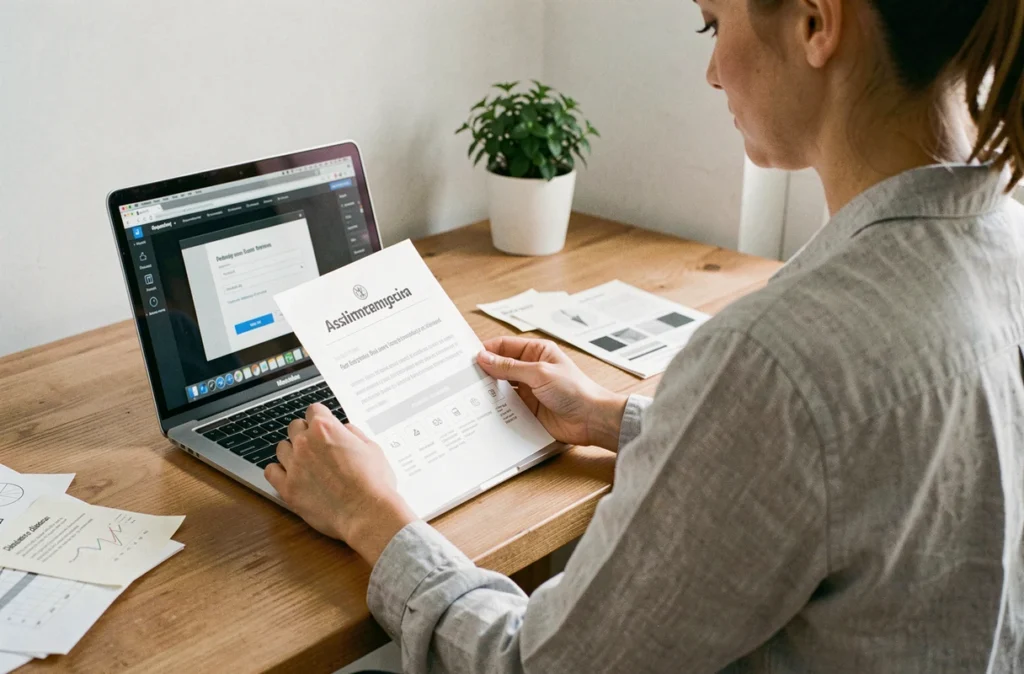
Vous avez conçu un flyer A4 pour un événement ou une promotion, et vous devez maintenant l’envoyer à l’imprimeur ET le partager par email ou sur les réseaux. Ces deux usages semblent proches, mais ils demandent des réglages très différents. Un fichier PDF préparé uniquement pour l’écran sera refusé ou mal imprimé. Un fichier trop lourd pour l’impression sera illisible sur mobile. Voici comment adapter votre flyer A4 à chaque destination, sans repartir de zéro.
Les réglages de base pour un flyer A4 prêt à imprimer
Avant d’exporter quoi que ce soit, votre fichier source doit respecter quelques conditions. Ces points conditionnent la qualité finale de votre flyer imprimé.
Le premier concerne les dimensions avec fond perdu. Votre flyer A4 doit dépasser légèrement les bords du format final. Concrètement, vous ajoutez 3 mm de chaque côté autour du format fini. Cela évite les bords blancs disgracieux si la découpe est légèrement décalée.
Le deuxième point concerne la zone de sécurité. Aucun texte ni élément important ne doit se trouver trop près du bord. Une marge de 3 mm depuis le bord de coupe est la règle habituelle. Si votre titre ou votre logo empiète sur cette zone, il risque d’être coupé.
Enfin, vos images doivent être suffisamment détaillées pour l’impression. Une photo qui paraît nette sur écran peut ressortir floue sur papier. Une résolution de 300 DPI est le standard pour l’impression professionnelle. Si vous travaillez avec des images téléchargées depuis le web, vérifiez ce paramètre avant d’aller plus loin.
Mode colorimétrique CMJN : pourquoi ça change tout
Vous avez déjà remarqué qu’une couleur affichée à l’écran ne ressemble pas toujours à ce qui sort de l’imprimante ? C’est la différence entre le mode RVB (rouge, vert, bleu) utilisé par les écrans, et le mode CMJN (cyan, magenta, jaune, noir) utilisé par les presses d’impression.
Un fichier créé en RVB et envoyé à un imprimeur sera converti automatiquement. Cette conversion automatique produit souvent des couleurs moins saturées ou légèrement décalées par rapport à votre intention d’origine. Convertir votre fichier en CMJN avant l’export vous donne le contrôle sur le résultat final.
La conversion se fait dans votre logiciel de création (Illustrator, InDesign, Affinity Publisher, etc.) avant d’exporter le PDF. Si vous utilisez un outil en ligne, vérifiez qu’il propose bien cette option avant de commencer votre maquette.
Deux versions PDF complémentaires pour un même flyer
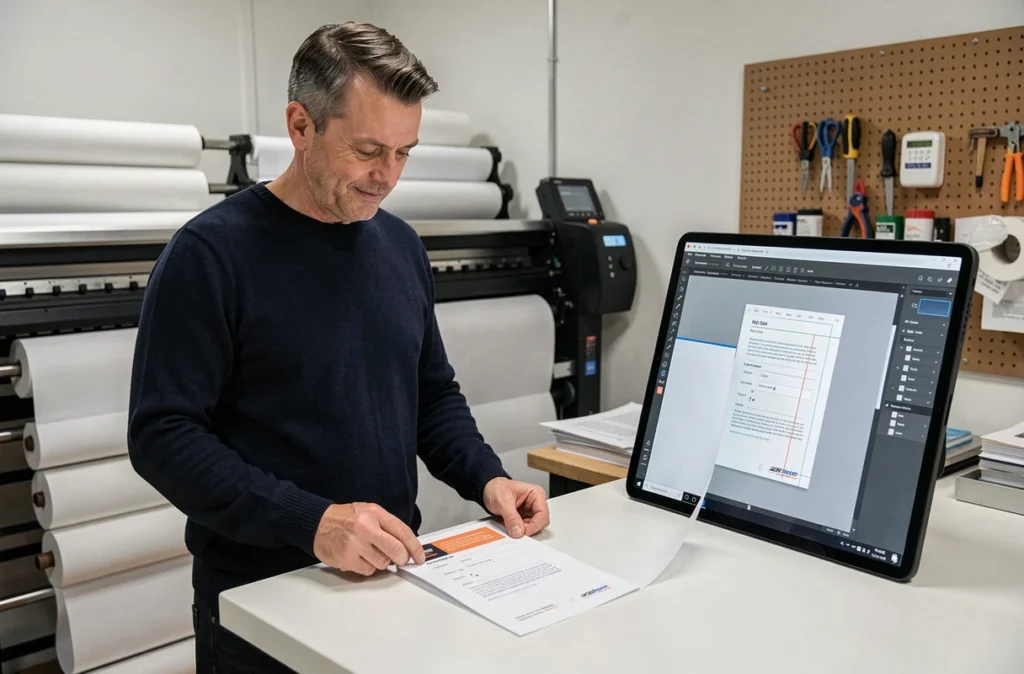
La plupart des tutoriels sur la préparation de flyer s’arrêtent à l’impression. Mais dans la pratique, vous avez souvent besoin du même flyer en deux formats : un pour l’imprimeur, un pour le partage numérique. Ces deux PDF ont des objectifs opposés.
Le PDF haute qualité pour l’imprimeur
Ce fichier doit être le plus fidèle possible à votre maquette. Il inclut le fond perdu, les traits de coupe, les couleurs en CMJN et les images en haute résolution. Son poids peut dépasser plusieurs dizaines de mégaoctets selon le nombre de visuels.
Pour l’export, le format PDF/X-4 est aujourd’hui recommandé par la majorité des imprimeurs professionnels. Il gère correctement les transparences sans les aplatir, ce qui préserve mieux la qualité visuelle de votre flyer.
Avant d’envoyer, demandez toujours à votre imprimeur ses consignes spécifiques. Les exigences varient d’une imprimerie à l’autre : certaines acceptent PDF/X-1a, d’autres préfèrent PDF/X-4, d’autres encore imposent leurs propres gabarits.
Le PDF allégé pour le partage numérique
Ce deuxième fichier sert à être envoyé par email, partagé sur les réseaux sociaux ou intégré dans une newsletter. Son critère principal est le poids. Un PDF de plusieurs mégaoctets met du temps à charger sur mobile et peut être bloqué par certaines messageries.
Pour alléger votre PDF, plusieurs ajustements sont possibles :
- Réduire la résolution des images à 96 ou 150 DPI, suffisant pour un affichage écran confortable, sans perdre la lisibilité du texte.
- Supprimer le fond perdu et les traits de coupe, qui n’ont aucune utilité pour un lecteur numérique.
- Choisir le mode colorimétrique RVB pour ce fichier, afin que les couleurs s’affichent correctement sur tous les écrans.
- Désactiver les options d’impression haute qualité dans les paramètres d’export de votre logiciel.
Le résultat est un fichier beaucoup plus léger, qui s’ouvre rapidement sur n’importe quel appareil. Les deux PDF partent du même fichier source, seuls les paramètres d’export changent. Vous n’avez pas à refaire votre maquette deux fois.
Vérifier son PDF avant de l’envoyer
Un export réussi ne suffit pas toujours. Ouvrez votre PDF et parcourez-le comme si vous le découvriez pour la première fois.
Pour le PDF d’impression, vérifiez que les bords colorés s’étendent bien jusqu’aux traits de coupe, que le texte est net, et qu’aucun élément important n’a glissé dans la zone de sécurité. Si votre logiciel propose un aperçu des séparations de couleurs, utilisez-le pour confirmer que le fichier est bien en CMJN.
Pour le PDF numérique, ouvrez-le sur un smartphone. Les textes doivent rester lisibles sans zoom. Si un bloc de texte devient trop petit, c’est souvent le signe que votre maquette était prévue uniquement pour le papier. Dans ce cas, envisagez d’ajuster légèrement la taille de police pour le fichier numérique.
Les erreurs fréquentes lors de l’export en PDF
Quelques pièges reviennent régulièrement, quel que soit le logiciel utilisé.
Le premier est d’exporter directement depuis un outil de présentation comme PowerPoint ou Canva sans vérifier les options d’export. Ces outils produisent souvent des PDF en RVB, en basse résolution, sans fond perdu. Ils peuvent convenir pour le partage numérique, mais rarement pour l’impression professionnelle.
Le deuxième piège concerne les polices. Si vos polices ne sont pas intégrées dans le PDF, l’imprimeur verra un autre caractère à la place. Intégrer les polices dans le PDF est une étape à ne jamais sauter. Cette option est proposée dans tous les logiciels professionnels au moment de l’export.
Le troisième piège est d’envoyer un objet blanc configuré en surimpression. Sur votre écran, le texte blanc paraît normal. À l’impression, il disparaît parce qu’il est configuré pour se mélanger aux couleurs en dessous plutôt que de les couvrir. Vérifiez ce paramètre dans les options de surimpression de votre logiciel si vous utilisez des éléments blancs sur fond coloré.
Préparer deux versions de votre flyer A4 demande quelques minutes supplémentaires, mais vous évite des allers-retours avec l’imprimeur et des PDF illisibles sur mobile. Une fois le réflexe pris, l’export en double version devient une étape rapide et systématique dans votre flux de travail.